Как сделать цифровую визитку с QR-кодом
Цифровая визитка с QR-кодом за четыре шага: собрать страницу, выбрать короткий адрес, скачать код, напечатать. Что должен открывать код и что ломает сканирование.
 MyVisitoРедакция24 сентября 2026 г. · 6 минут чтения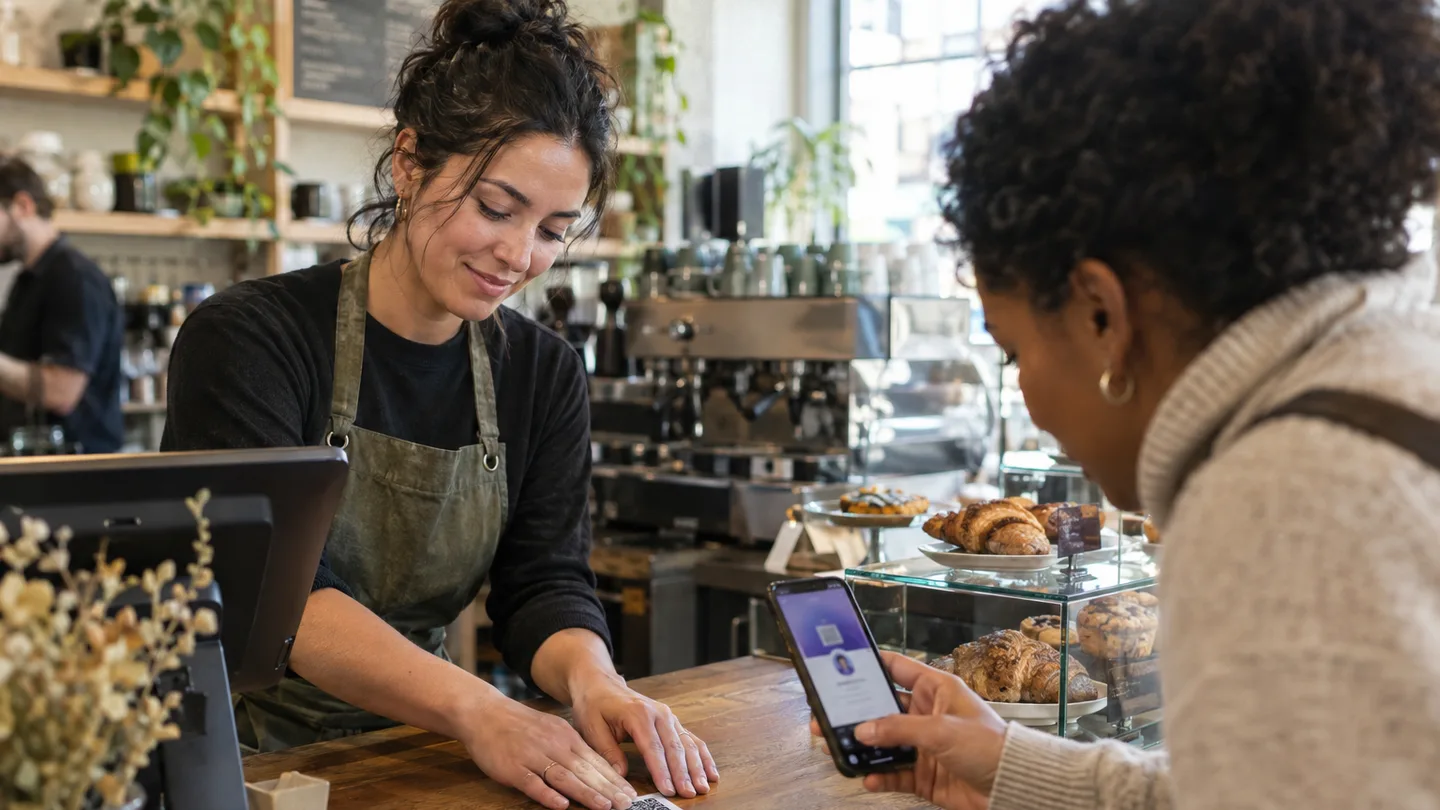
Цифровую визитку с QR-кодом делают за четыре шага: собирают одну страницу с контактами, доказательствами и способом связаться, дают ей короткий адрес, скачивают QR-код, который на неё ведёт, и печатают его на бумажной визитке, на наклейке для стойки или на последнем слайде презентации. Сам код: всего лишь адрес. Стоило ли сканирование чего-нибудь, решает то, что открывается после него.
Коротко: QR-код на визитке должен открывать живую страницу, а не PDF и не файл контактов. Страница показывает, кто вы, что вы сделали и как с вами связаться, и позволяет сохранить вас в телефон одним нажатием. Код печатается один раз, а страница меняется сколько угодно, потому что в коде только адрес.
Наташа открыла небольшую кофейню и напечатала 500 визиток с QR-кодом, ведущим на её Instagram. Через два месяца она поменяла часы работы, добавила завтраки и начала принимать заказы на частные мероприятия. Код по-прежнему ведёт в Instagram, где ничего из этого не написано. Визитки были красивые, а то, что стояло за кодом, свою работу не сделало.
Что должен открывать QR-код на визитке
Код должен открывать одну страницу, которая за десять секунд отвечает на три вопроса: кто это, чем занимается и как с ним связаться прямо сейчас. Страницу, а не файл: она загружается в браузере любого телефона, без приложения, и её можно менять после того, как код уже напечатан. Что такое цифровая визитка разбирает эту страницу подробно.
Чего не стоит ставить за кодом: PDF (открывается медленно, номер нельзя нажать, ничего не обновляется), профиль в соцсети (показывает последний пост, а не бизнес) или только файл контактов (сохраняет имя и номер и не даёт повода позвонить). Страница может вести ко всему этому изнутри; заменить её они не могут.
Три вида QR-кода для визитки и чем они отличаются
| Вид | Что закодировано | Можно ли изменить после печати | Что происходит при сканировании |
|---|---|---|---|
| QR с vCard | сами данные: имя, телефон, эл. почта | нет | телефон предлагает сохранить контакт, и всё |
| QR со статичной ссылкой | адрес веб-страницы | только если обновляется страница; код нет | открывается страница |
| QR цифровой визитки | адрес вашей страницы | да, страница; код остаётся | открывается страница с кнопкой сохранения в контакты |
На практике: QR с vCard застывает в момент печати, и тот, кто сменил номер или должность, заказывает новые визитки. QR цифровой визитки содержит только адрес, а адрес всегда ведёт на текущую версию страницы, включая кнопку сохранения в контакты. Поэтому «динамический QR», который сервисы генерации кодов продают за отдельную плату, обычно не нужен тому, у кого есть своя страница: динамика живёт в странице.
Посмотрите, как это будет выглядеть у вас
Расскажите о себе ИИ-помощнику, и черновик визитки будет ждать вас в редакторе. Начните бесплатно, банковская карта не нужна.
Создать визитку бесплатноЧетыре шага, чтобы сделать цифровую визитку с QR-кодом
- Соберите страницу. Фото, имя, одно предложение о том, чем вы занимаетесь, каналы связи, два-три доказательства (работы, отзывы) и одна понятная кнопка: записаться, написать, заказать. Как сделать цифровую визитку проходит это шаг за шагом, а цифровая визитка: основа для всего остального.
- Выберите короткий адрес. Код будет его содержать, и люди будут набирать его с визитки, когда камера недоступна. Имя и коротко: myvisito.com/natasha-cafe, а не адрес с цифрами. Адрес выбирают в момент публикации, и после печати кода его не трогают.
- Скачайте код. С самой страницы, картинкой в качестве для печати. Чистый код сканируется лучше всего; маленький логотип в центре допустим, если ему оставлено место. В MyVisito код находится во вкладке визитки QR и поделиться: вы скачиваете его для печати и выбираете, что будет в центре: ваш логотип, знак MyVisito или ничего.
- Напечатайте и разместите. На обороте бумажной визитки, на наклейке для стойки, на табличке у входа, на последнем слайде. Минимальный размер для печати: два на два сантиметра на визитке, которую держат в руке (пример: визитка адвоката с кодом на обороте); на табличке: по расстоянию сканирования (раздел об ошибках ниже).
Шесть мест, где код действительно сканируют
Статья цифровая визитка для фрилансеров показывает, как это выглядит у разных профессий; сами места почти у всех одни и те же.
- Оборот бумажной визитки. Печатная визитка продолжает работать, а код добавляет ей то, чего у неё нет: обновления, сохранение одним нажатием и возможность написать.
- Стойка или касса. Те, кто ждёт оплаты, сканируют. Здесь кофейни, салоны и клиники получают большую часть сканирований.
- Табличка или дверь. Тот, кто пришёл после закрытия или просто проходит мимо, получает способ связаться, не заходя внутрь.
- Последний слайд выступления. Вместо «Вопросы?» с адресом почты, который никто не фотографирует: крупный код, и весь зал сохраняет вас за десять секунд. Нетворкинг на мероприятиях с QR-кодом разбирает этот момент.
- Подпись в письме. Маленький код рядом с именем для тех, кто читает на компьютере и сканирует телефоном. Подпись для почты с визиткой делает её готовой к вставке.
- Бейдж на конференции. Наклейка с кодом на бейдже, и человек напротив сканирует, не спрашивая визитку.
Что происходит при сканировании: от камеры до контактов
Камера телефона распознаёт код без приложения, на iPhone (так описано в руководстве Apple) и на Android, и показывает адрес для нажатия. Страница открывается в браузере, на языке посетителя, если она это поддерживает, и он видит фото, предложение и кнопки. Сохранение в контакты: одно нажатие, которое записывает в его телефон имя, номер, эл. почту и адрес страницы, чтобы к ней можно было вернуться. Если он хочет, он оставляет и свои контакты, и тогда вы знаете, кто сканировал, где и когда.
В этом разница между кодом, который ведёт на профиль, и кодом, который ведёт на визитку: в конце первого ещё один пост; в конце второго новый контакт в чьём-то телефоне, а иногда и обращение к вам.
Пять вещей, которые ломают сканирование
- Код слишком мал для расстояния. Правило из стандарта: ширина кода примерно в десять раз меньше расстояния сканирования. Два сантиметра для визитки в руке, десять сантиметров для таблички, которую сканируют с метра.
- Слабый контраст. Тёмный код на светлом фоне. Белый на чёрном читается на большинстве телефонов, но не на всех; золотой на бежевом не читается.
- Слишком большой логотип в центре. Код терпит частичное перекрытие, но логотип больше четверти площади его ломает. Если есть выбор: чистый код или маленький логотип.
- Нет полей. Вокруг кода должно оставаться пустое поле шириной минимум в четыре модуля. Дизайн, прижатый к коду со всех сторон: самая частая причина визитки, которая не сканируется.
- Код ведёт на изменённый адрес. Код, напечатанный с адресом, который потом сменили, ведёт в никуда. Поэтому адрес выбирают один раз, а если всё же меняют, следят, чтобы старый продолжал перенаправлять на новый.
Частые вопросы
Какой минимальный размер QR-кода для печати на визитке?
Два на два сантиметра без логотипа, с пустым полем вокруг. На визитке стандартного размера это оставляет место для имени и должности с другой стороны. Код меньше сканируется то да, то нет, а именно этого не хочется от визитки, которую отдают из рук в руки.
Можно ли изменить, куда ведёт код, после печати?
Если в коде адрес страницы, меняют страницу, а не код: всё на странице обновляется, а напечатанный код продолжает работать. Если в коде сами данные (vCard), нельзя, и это причина не выбирать его для печатной визитки.
QR-код с логотипом в центре сканируется так же, как чистый?
Когда логотип занимает меньше четверти площади кода, да, благодаря коррекции ошибок, встроенной в стандарт. Дальше сканирование становится ненадёжным. Если сомневаетесь: чистый код, а логотип рядом.
Можно ли узнать, сколько человек отсканировали код?
Да, если код ведёт на страницу, которая считает открытия. Тогда видно, сколько раз её открыли, из какого источника (сканирование, ссылка, репост) и из какой страны, без имён тех, кто сканировал, если только человек сам не оставил контакты. В MyVisito это находится во вкладке аналитики визитки.
 MyVisitoРедакция
Ещё из блога
Как продавать мерч с цифровой визитки: футболки, винил и кепки
Футболки, винил и кепки можно продавать с визитки, которая уже стоит у вас в био. Вы задаёте стоимость доставки, покупатель платит через Stripe, а вы отправляете посылку с отслеживанием.Как собрать EPK артиста и что в нём должно быть
Что на самом деле открывают букеры, журналисты и редакторы плейлистов, десять обязательных элементов пресс-кита, почему ссылка лучше PDF и как визитка сама становится EPK.Визитка в Apple Wallet и Google Wallet: как добавить
Визитка в Apple Wallet или Google Wallet: карта с QR-кодом, которая открывается без интернета. Что на ней видно, как добавить свою и как сохранить чужую визитку.