Подпись для почты, собранная из вашей цифровой визитки
Спасибо за встречу сегодня! Прикладываю итоги, о которых мы говорили.


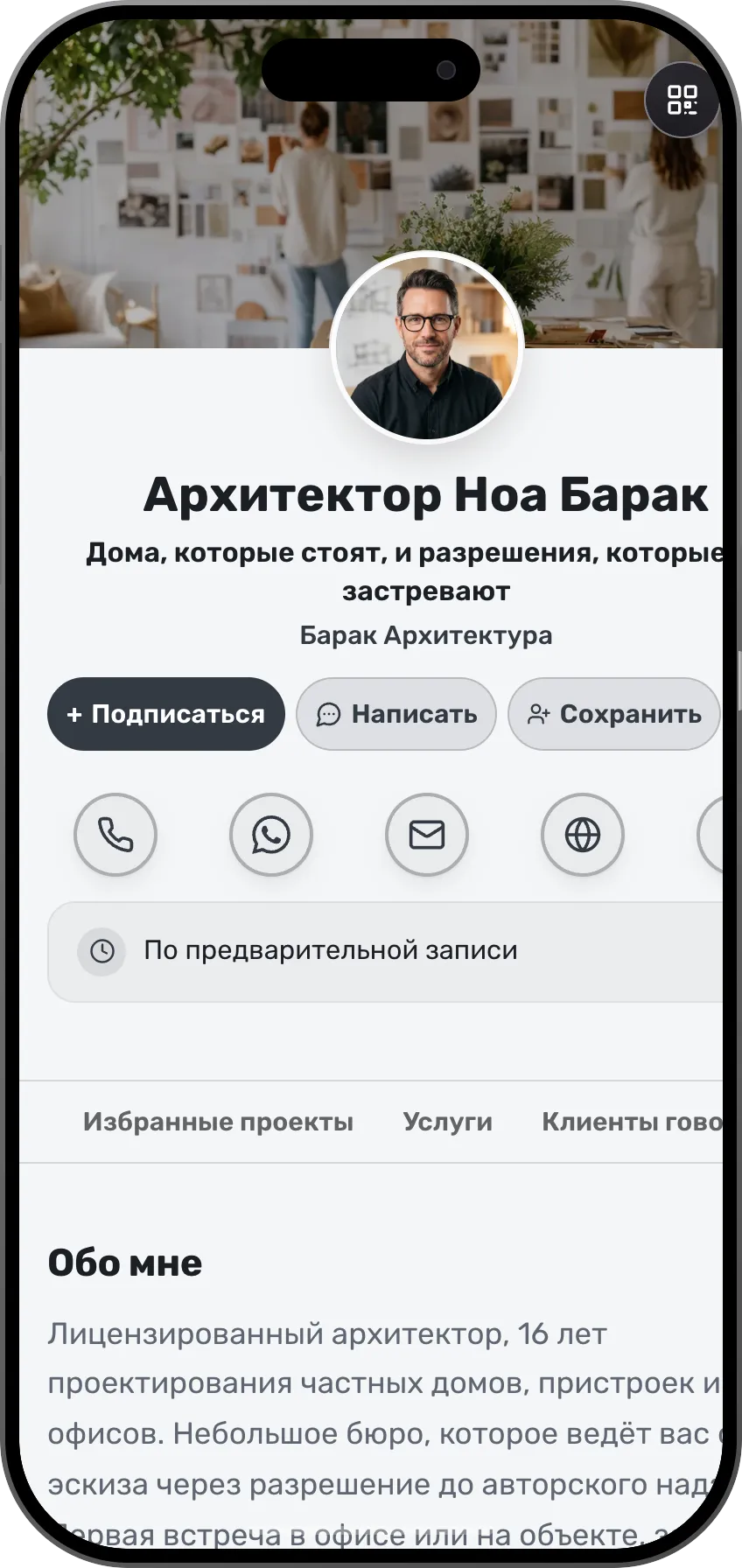
Клик или сканирование открывают эту визитку
Подпись и визитка рядом принадлежат одному человеку: подпись собрана из визитки.
Так выглядит подпись, собранная из визитки
Шесть подписей из шести визиток-примеров. У каждой свой стиль и цвет своей визитки, и каждая открывает визитку по клику или по QR-коду.
Визитка · Архитектура Полоса визитки · Фотография С разделителем · Юридические услуги По центру · Дизайн-студия Фирменная линия · Коучинг Баннер · Стоматология








Визитка готова, значит, готова и подпись
Ничего не нужно заполнять заново. Имя, должность, телефон, почта, сайт, фото и соцсети берутся из вашей цифровой визитки, а подпись получает её цвет. Выберите стиль, посмотрите на подпись в окне письма и измените только то, что хотите.
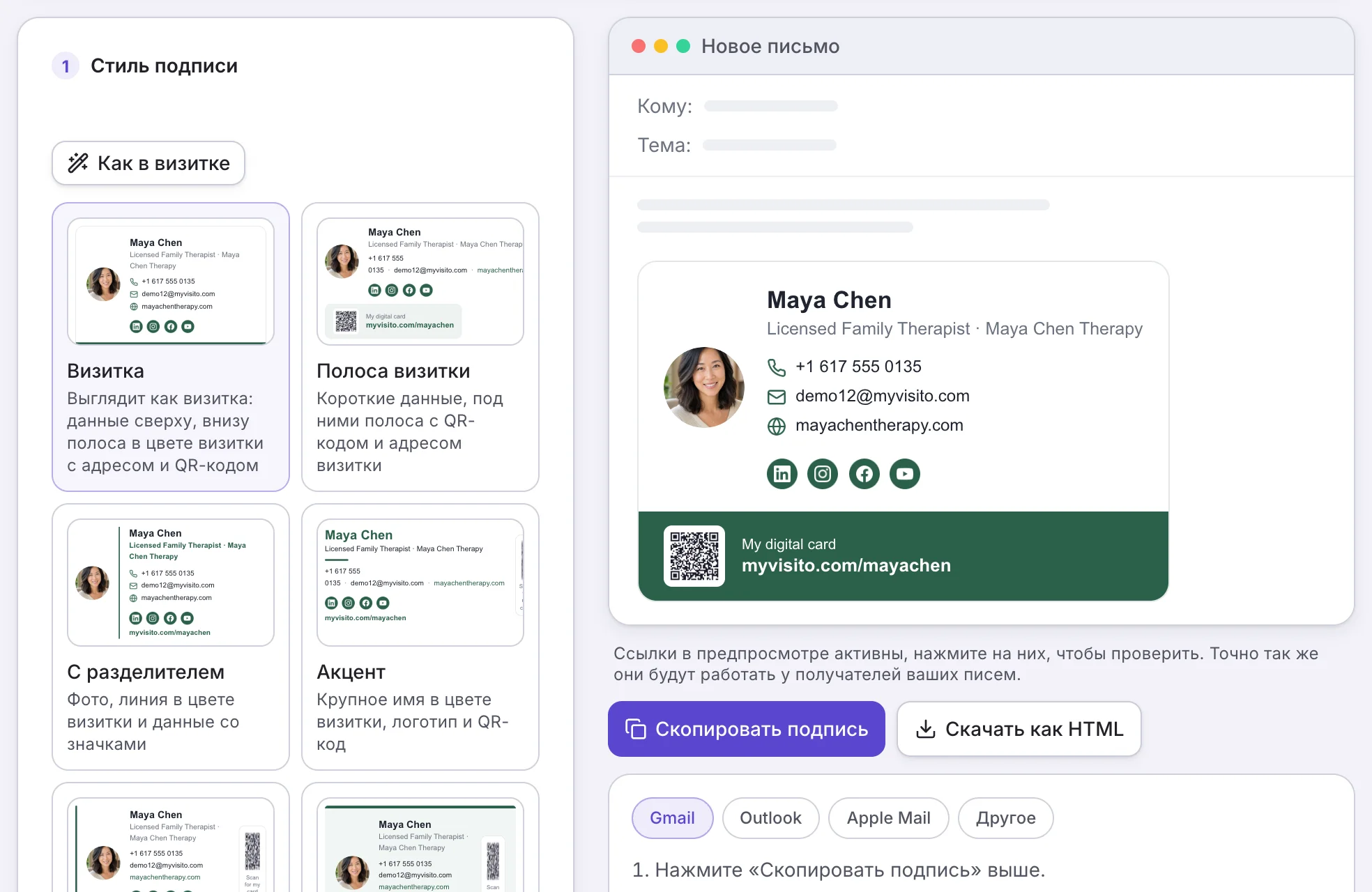
QR-код в подписи, который ведёт на визитку
В подписи стоят QR-код вашей визитки и её адрес. Тот, кто читает письмо за компьютером, сканирует код телефоном и сохраняет вас в контакты, а тот, кто читает с телефона, просто нажимает на ссылку. В обоих случаях открывается ваша визитка с актуальными данными.
Одна подпись для всей команды
На командных тарифах подпись оформляют один раз и сохраняют как шаблон компании. Каждый сотрудник получает её с данными и фото из своей визитки, а оформление можно закрепить, чтобы все письма компании выглядели одинаково.
Видно, сколько людей пришло из писем
Переходы по ссылке и сканирования QR-кода из подписи учитываются в аналитике визитки как трафик из почты, рядом с остальными источниками. Вы знаете, что подпись приносит на деле.
Как это работает
Опубликуйте визитку
Подпись собирается из опубликованной визитки, поэтому данные в ней всегда верные.
Выберите стиль и скопируйте
Выберите стиль, посмотрите на подпись в окне письма и нажмите «Скопировать».
Вставьте в почтовое приложение
Вставьте подпись в настройках Gmail, Outlook или Apple Mail и отправьте следующее письмо.
Как добавить подпись в почтовое приложение
Один раз скопировать, один раз вставить. Вот шаги для самых распространённых приложений.
Подпись в Gmail
- На экране подписи нажмите «Скопировать подпись».
- В Gmail откройте «Настройки», «Все настройки» и прокрутите до раздела «Подпись».
- Создайте новую подпись, вставьте её и сохраните изменения внизу страницы.
Подпись в Outlook
- Скопируйте подпись на экране подписи.
- В Outlook откройте «Параметры», «Учётные записи», «Подписи». В классическом Outlook: «Файл», «Параметры», «Почта», «Подписи».
- Создайте новую подпись, вставьте её и сохраните.
Подпись в Apple Mail
- Скопируйте подпись на экране подписи.
- В Mail откройте «Настройки», «Подписи» и добавьте новую подпись.
- Снимите галочку «Всегда использовать шрифт по умолчанию» и вставьте подпись.
Подпись на iPhone
- Откройте экран подписи на телефоне и скопируйте подпись.
- В настройках телефона откройте «Почта», «Подпись» и вставьте её.
- Если оформление изменилось при вставке, встряхните телефон и выберите «Отменить».
Частые вопросы
Как сделать подпись для почты из цифровой визитки?
Опубликуйте визитку в MyVisito и откройте экран подписи для почты. Подпись уже заполнена данными, фото, цветом и соцсетями из визитки. Выберите стиль, нажмите «Скопировать» и вставьте подпись в почтовое приложение.
Как добавить подпись в Gmail или Outlook?
Скопируйте подпись, откройте настройки подписи в почтовом приложении и вставьте её. На экране подписи есть шаги для Gmail, Outlook, Apple Mail и других приложений, а ещё подпись можно скачать как HTML-файл.
Зачем в подписи QR-код?
Это QR-код вашей визитки. Тот, кто сканирует его с экрана, попадает на вашу цифровую визитку, где можно сохранить вас в контакты, написать сообщение или записаться на встречу. Рядом с кодом стоит и адрес визитки в виде обычной ссылки.
Что будет с подписью, если я обновлю визитку?
Ссылка и QR-код всегда открывают актуальную визитку, поэтому получатель видит свежие данные, даже если подпись вы не трогали. Если вы сменили имя, фото или цвет и хотите, чтобы изменилась и сама подпись, скопируйте её заново и вставьте, это займёт около минуты.
Какие стили подписи есть?
Есть стили, похожие на небольшую визитку с полосой в фирменном цвете, стили с фото и значками, стиль с крупным именем и логотипом и строгая текстовая подпись. В каждом можно выбрать цвет, шрифт, размер текста и форму фото и решить, показывать ли соцсети, логотип и QR-код.
Подпись бесплатная?
Подпись входит в Premium, и в пробный период на 7 дней. На бесплатном тарифе инструмент открывается полностью в режиме предпросмотра с вашими данными, а копирование и скачивание становятся доступны после перехода на платный тариф. В самой подписи нет брендинга MyVisito.
Что увидит получатель, если его почта блокирует картинки?
Имя, должность, контакты и адрес визитки написаны обычным текстом и ссылками, поэтому подпись читается полностью ещё до загрузки картинок. Фото, значки и QR-код появятся, когда получатель разрешит показ изображений.
Можно ли дать всей команде одну подпись?
Да. На командных тарифах администратор сохраняет одно оформление как шаблон компании, и каждый сотрудник получает его с данными из своей визитки. Оформление можно закрепить или оставить как отправную точку.
Учитываются ли переходы из подписи?
Да. Переходы по ссылке и сканирования QR-кода учитываются в аналитике визитки как трафик из почты.
Другие возможности MyVisito
Цифровая визитка
Одна страница рассказывает, кто вы, чем занимаетесь и как связаться с вами в одно касание.QR-код для обмена
Фирменный QR-код сканируют с экрана или с печати, и ваша визитка открывается у них в телефоне.Фоны для видеозвонков
Фон для Zoom, Meet и Teams с именем, должностью и QR-кодом, который сканируют прямо на звонке.