Визитка в Apple Wallet и Google Wallet: как добавить
Визитка в Apple Wallet или Google Wallet: карта с QR-кодом, которая открывается без интернета. Что на ней видно, как добавить свою и как сохранить чужую визитку.
 MyVisitoРедакция24 сентября 2026 г. · 6 минут чтения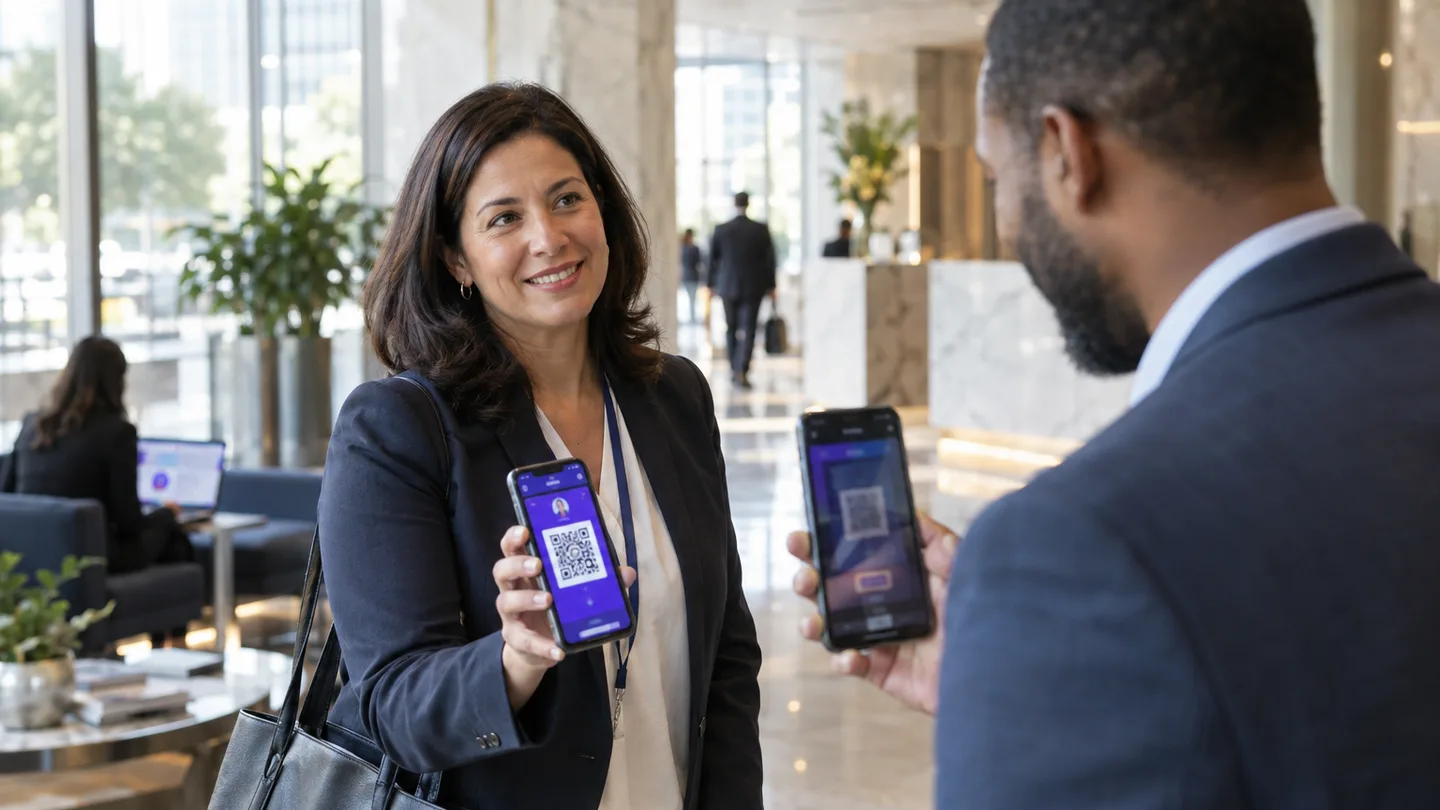
Визитка в Apple Wallet или Google Wallet: это карта (pass), которая лежит рядом с посадочными талонами и банковскими картами в телефоне, показывает имя, должность и QR-код и открывается с заблокированного экрана в два нажатия, даже без сети. Добавляют её с телефона, из своей цифровой визитки, нажатием «Добавить в кошелёк». Тот, кто сканирует код, попадает на вашу полную страницу, а тот, кто получил от вас визитку, может сохранить её в своём кошельке так же.
Коротко: кошелёк решает момент, когда кто-то говорит «скиньте контакты», а вы ищете ссылку в приложении. Карта открывается в два нажатия, код на ней ведёт на вашу живую страницу, поэтому она не устаревает при смене должности или номера. Добавляют её только с телефона: на iPhone через Apple Wallet, на Android через Google Wallet.
Яна работает страховым агентом. Большинство её знакомств случается между встречами: в лифте, на парковке, в очереди в банке. «Скиньте контакты», и она открывает телефон, ищет приложение, потом визитку, потом кнопку «поделиться», а лифт уже приехал. С тех пор как её визитка лежит в кошельке, она дважды нажимает боковую кнопку, код на экране, собеседник сканирует. Ничего открывать не нужно.
Визитка в кошельке: карта с QR-кодом, которая открывается без интернета
Кошелёк в телефоне создан для карт: посадочный талон, билет на концерт, карта лояльности. Apple и Google позволяют любому бизнесу выпустить такую карту, и она хранится в самом телефоне, поэтому открывается и в подвале без сети. Визитка в кошельке: ровно это. Карта в фирменных цветах, с именем, должностью и крупным QR-кодом в центре.
Чем она отличается от скриншота кода: в коде адрес вашей страницы, а не сами данные. Тот, кто сканирует, попадает на живую страницу с фото, доказательствами и кнопками, и всё, что изменилось после добавления карты в кошелёк, там уже обновлено. Что такое цифровая визитка разбирает эту страницу.
Что видно на карте в кошельке и что происходит при сканировании
На самой карте: имя, должность и компания (как в вашей цифровой визитке), QR-код, а на обороте телефон, эл. почта и адрес страницы, нажимаемые. Она выглядит одинаково на iPhone и Android, на том языке, на котором создана.
При сканировании камера второго телефона распознаёт код без приложения и открывает вашу страницу в браузере. Оттуда собеседник сохраняет вас в контакты одним нажатием, пишет в мессенджер, записывается на встречу или оставляет свои данные. Цифровая визитка с QR-кодом разбирает, что должно быть на открывающейся странице.
Посмотрите, как это будет выглядеть у вас
Расскажите о себе ИИ-помощнику, и черновик визитки будет ждать вас в редакторе. Начните бесплатно, банковская карта не нужна.
Создать визитку бесплатноКак добавить свою визитку в Apple Wallet
- Откройте свою цифровую визитку на iPhone, в браузере, по её адресу (визитки ещё нет? Как сделать цифровую визитку займёт десять минут). Добавление в кошелёк работает только с телефона; на компьютере вместо кнопки показывается код, который переводит на телефон.
- Нажмите «Добавить в Apple Wallet». На визитке MyVisito кнопка находится в меню визитки, а в редакторе, во вкладке кошелька, виден предпросмотр карты до добавления.
- Подтвердите кнопкой «Добавить» на экране Apple. Карта появляется в кошельке рядом с остальными.
- Вызывайте её двойным нажатием боковой кнопки (или двойным нажатием кнопки «Домой» на старых моделях) и пролистайте до неё. Через настройки карты в кошельке её можно закрепить на заблокированном экране.
Как добавить свою визитку в Google Wallet
- Откройте свою цифровую визитку на Android, в браузере. Как и на iPhone, только с телефона.
- Нажмите «Добавить в Google Wallet». Если приложение Google Wallet не установлено, телефон предложит его поставить; оно бесплатное и на большинстве устройств Android уже есть.
- Подтвердите кнопкой «Добавить», и карта появится в Google Wallet среди ваших карт.
- Открывайте её из приложения или с ярлыка на главном экране. На многих устройствах карту можно вынести на главный экран отдельной иконкой, и это самый быстрый путь.
В MyVisito обе кнопки показываются по устройству: iPhone видит Apple Wallet, Android видит Google Wallet, а за обеими стоит одна и та же цифровая визитка. Карты для кошелька доступны на любом тарифе, включая бесплатный.
Как сохранить чужую визитку в своём кошельке
Кошелёк работает в обе стороны. Когда кто-то присылает вам свою цифровую визитку или вы её сканируете, её можно добавить в свой кошелёк тем же способом: открыть его визитку на телефоне, «Добавить в кошелёк», и с этого момента она доступна вам и без интернета, с его телефоном и почтой на обороте. Это удобно для людей, с которыми вы встречаетесь снова и снова: поставщик, партнёр, врач, человек с конференции, с которым вы будете работать. Для случайного знакомства это лишнее: таких лучше сразу сохранять в контакты.
Разница между двумя способами: контакты хранят данные такими, какими они были в момент сохранения. Карта в кошельке хранит путь к странице, которая обновляется. Для того, кто меняет работу раз в два года, это разница между старым номером и правильным.
Кошелёк, контакты или напечатанный код: когда что использовать
| Карта в кошельке | Сохранение в контакты | Напечатанный QR-код | |
|---|---|---|---|
| Когда | случайная встреча, нет времени искать | после знакомства, чтобы к вам вернулись | стойка, табличка, бумажная визитка, слайд |
| Нужен ли интернет у вас | нет | нет | нет |
| Что получает собеседник | сканирует и попадает на живую страницу | имя, телефон, эл. почту в своём телефоне | сканирует и попадает на живую страницу |
| Обновляется при смене данных | да, через страницу | нет | да, через страницу |
Все три ведут на одну и ту же страницу, поэтому выбирать не нужно: кошелёк для встреч на улице, напечатанный код для мест, где вас нет, и сохранение в контакты, чтобы собеседник смог вас найти снова. Шесть способов передать визитку дополняют картину, а чек-лист для конференции показывает, где кошелёк пригодится в насыщенный день.
Частые вопросы
Обновляется ли карта в кошельке, когда я меняю должность или номер?
Код на карте ведёт на вашу страницу, поэтому тот, кто сканирует, всегда видит текущую версию. Данные, напечатанные на самой карте (имя, должность), обновляются при повторном добавлении; это те же два нажатия.
Можно ли скрыть номер телефона на карте в кошельке?
На некоторых тарифах вы выбираете, какие данные показывать на карте, например убрать телефон и оставить только код и почту. На бесплатном тарифе карта показывает те данные, что есть на визитке. Всё, что скрыто на вашей публичной странице, не попадает и на карту в кошельке.
Это работает и на iPhone, и на Android?
Да. iPhone использует Apple Wallet, Android использует Google Wallet, а сканировать код можно с любого телефона, потому что сканирование открывает обычную веб-страницу. Само добавление делается с телефона; на компьютере вы получаете код, который переводит на телефон.
Чем карта в кошельке отличается от vCard?
vCard: файл с контактными данными, который сохраняется в контакты и застывает в момент сохранения. Карта в кошельке показывает QR-код на вашу живую страницу и нужна, чтобы быстро показать её другим. Они дополняют друг друга: карту сканируют, а со страницы, которая открывается, сохраняют vCard.
 MyVisitoРедакция
Ещё из блога
Как продавать мерч с цифровой визитки: футболки, винил и кепки
Футболки, винил и кепки можно продавать с визитки, которая уже стоит у вас в био. Вы задаёте стоимость доставки, покупатель платит через Stripe, а вы отправляете посылку с отслеживанием.Как собрать EPK артиста и что в нём должно быть
Что на самом деле открывают букеры, журналисты и редакторы плейлистов, десять обязательных элементов пресс-кита, почему ссылка лучше PDF и как визитка сама становится EPK.Как сделать цифровую визитку с QR-кодом
Цифровая визитка с QR-кодом за четыре шага: собрать страницу, выбрать короткий адрес, скачать код, напечатать. Что должен открывать код и что ломает сканирование.